
아이폰 교통카드앱을 찾아 앱스토어를 뒤져 보셨다면 아마 이름이 여러 개 나와서 어느 것을 받아야 할지 헷갈리셨을 겁니다. 저도 처음에는 지갑 앱만 쓰면 되는지, 별도 앱이 필요한 건지 구분이 안 돼서 한참 헤맸습니다.
결론부터 말씀드리면 교통카드 기능은 아이폰 기본 앱인 지갑에 들어 있고, 모바일티머니 앱은 충전과 K패스 등록을 돕는 보조 수단입니다. 이 글에서는 두 앱의 역할을 나누어 보고, 등록과 충전, 환급, 안 될 때의 점검 순서까지 써본 흐름대로 풀어 보겠습니다.
2025년 7월부터 쓸 수 있게 된 기능이라 아직 정리된 글이 많지 않고, 앱마다 안내가 조금씩 달라 더 어렵게 느껴집니다. 끝까지 읽으시면 내 아이폰에서 어떤 길로 가야 하는지 스스로 고르실 수 있을 겁니다.
아이폰 교통카드앱, 앱이 두 종류인 이유
아이폰에서 교통카드를 쓰는 방식은 안드로이드와 구조가 다릅니다. 갤럭시는 모바일티머니 같은 앱 안에서 카드를 만들고 그 앱이 곧 교통카드 역할을 합니다. 반면 아이폰은 카드 자체가 지갑 앱에 저장되고, 모바일티머니 앱은 그 카드를 만들고 관리하는 창구에 가깝습니다.
그래서 아이폰에서 교통카드를 쓰는 길은 두 가지입니다. 지갑 앱에서 바로 티머니를 추가하는 방법과, 앱스토어에서 모바일티머니 앱을 받아 발급하는 방법입니다. 어느 쪽으로 만들어도 결국 지갑 앱에 카드가 들어가고, 개찰구에서 태그하는 것은 지갑 속 카드입니다.
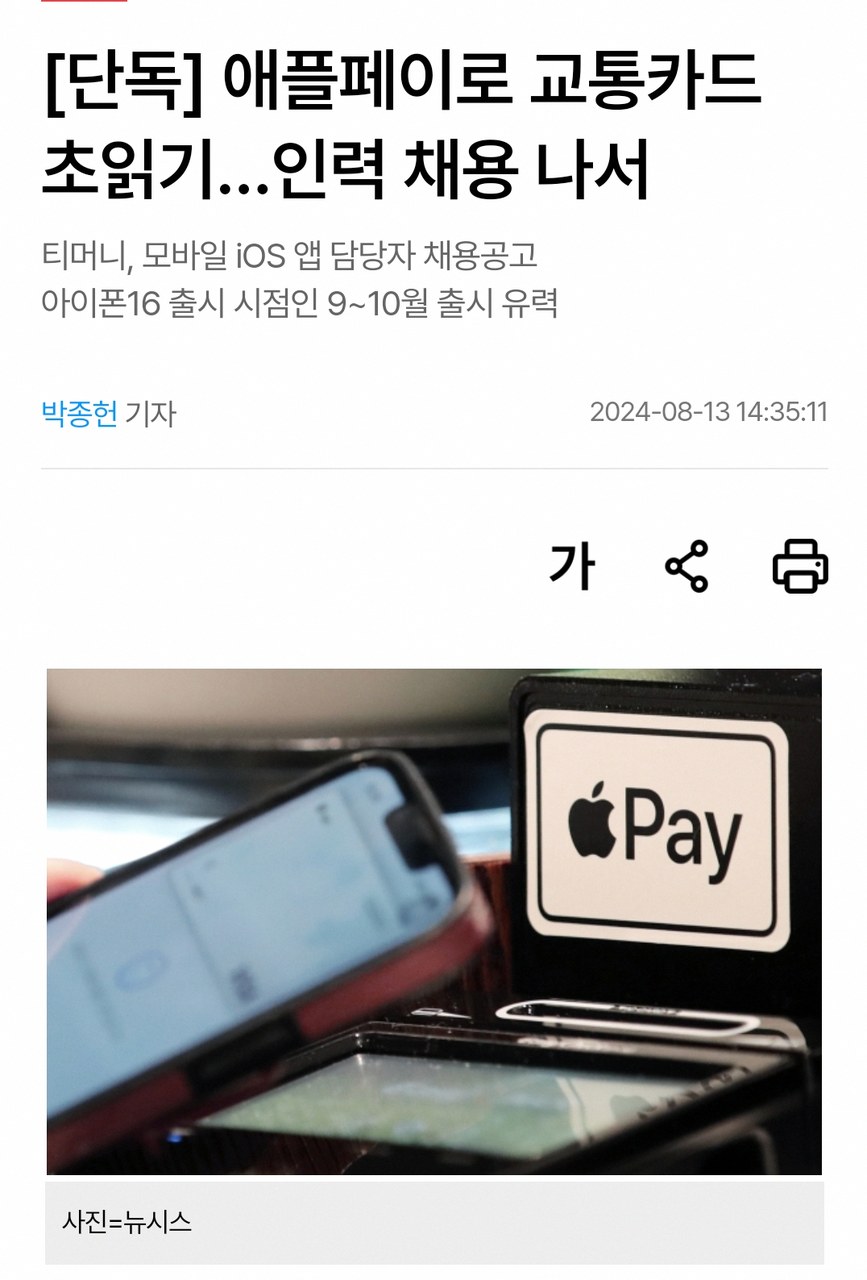
Apple Pay 티머니는 2025년부터 쓸 수 있게 되었습니다. 아이폰 사용자들이 꽤 오래 기다린 기능입니다.
시작 전에 확인할 조건과 준비물
가장 먼저 볼 것은 기기와 운영체제입니다. 아이폰 XS와 XR 이후 모델에 iOS 17.2 이상이 설치되어 있어야 하고, 애플 워치는 시리즈 6와 SE 2세대 이후 모델에 watchOS 10.2 이상이 필요하다고 안내됩니다. 설정의 일반 메뉴에서 소프트웨어 업데이트를 열어 버전부터 확인하시길 권합니다.
두 번째는 결제 수단입니다. 지갑 앱에서 바로 발급하려면 애플페이에 등록된 현대카드가 있어야 하고, 최소 충전 금액은 3,000원으로 안내됩니다. 현재 지갑 앱 충전은 현대카드 중심으로 안내됩니다. 카드사가 늘었는지는 충전 화면에서 한 번 더 확인해 보세요.
현대카드가 없다고 포기하실 필요는 없습니다. 모바일티머니 앱으로 발급하고 다른 방법으로 충전하는 길이 있습니다. 다음 장에서 이어서 설명하겠습니다.
지갑 앱으로 등록하는 방법
지갑 앱을 열고 오른쪽 위의 플러스 버튼을 누릅니다. 목록에서 교통카드를 고르고 티머니를 선택하면 발급이 시작됩니다. 별도 앱 설치나 카드 신청 없이 진행되는 것이 장점입니다.
주의할 점은 충전을 해야 카드가 만들어진다는 것입니다. 빈 카드를 먼저 만들어 두는 방식이 아니라 첫 충전과 발급이 한 묶음이라, 현대카드가 연결되어 있지 않으면 이 단계에서 멈춥니다.
처음 해보시는 분은 금액을 크게 잡지 마시고 최소 금액으로 시작해 보세요. 저도 3,000원으로 먼저 만들어 지하철 한 번 태우고 잔액이 줄어드는 것을 확인한 뒤에 자동충전을 설정했습니다. 한 번 시험해 두면 출근길에 개찰구 앞에서 당황할 일이 줄어듭니다.
모바일티머니 앱으로 등록하는 방법
현대카드가 없거나 K패스를 같이 쓰실 분은 이쪽이 맞습니다. 앱스토어에서 모바일티머니 앱을 받아 회원가입을 하고 교통카드를 발급받습니다. 발급된 카드는 지갑 앱에서 확인되고, 태그는 마찬가지로 지갑 카드로 합니다.
이 앱에서 K패스 등록이 가능해졌습니다. 앱에서 교통카드를 발급한 뒤 K패스를 등록하는 순서입니다. 이미 지갑 앱에서 티머니를 만들어 둔 분도 같은 카드를 앱에서 불러와 쓰는 방식이라 새로 만들 필요는 없었습니다.
상위에 올라온 후기들을 읽어 보면 이 대목에서 많이 헷갈려 하셨습니다. 앱과 지갑 두 군데에 카드가 따로 생기는 줄 알고 중복 발급을 걱정하시는데, 하나의 카드를 두 화면에서 보는 것으로 이해하시면 편합니다.
충전 방법과 자동충전 설정
충전은 크게 세 가지입니다. 현대카드로 지갑 앱이나 모바일티머니 앱에서 바로 충전하는 방법, 지하철역의 충전 키오스크에서 현금으로 충전하는 방법, 편의점이나 충전소에서 하는 방법입니다. 키오스크에서는 카드 설정의 서비스 모드를 먼저 켠 뒤 충전기에 아이폰을 대야 하고, 현금으로 수수료 없이 충전된다고 안내됩니다.
자동충전도 눈여겨볼 기능입니다. 잔액이 정해 둔 금액 아래로 내려가면 지정 금액이 알아서 채워지는데, 자동충전 기능은 현대카드를 통해 이용할 수 있습니다. 선불형이지만 현대카드 회원에게는 사실상 후불처럼 쓰인다는 평가였습니다.
개인적으로는 자동충전 금액을 너무 크게 잡지 않는 편이 낫다고 느꼈습니다. 휴대폰을 잃어버렸을 때 선불 잔액이 크면 부담이 되기 때문입니다. 출퇴근 한 주 정도 쓸 금액으로 맞춰 두시면 무난합니다.
K패스 환급과 혜택
K패스는 대중교통 이용 요금 일부를 돌려주는 제도로, 이용 횟수와 대상에 따라 환급률이 달라집니다.
모바일티머니 쪽에는 별도 혜택이 있습니다. 모바일티머니 이용 시 T마일리지 혜택도 받을 수 있습니다. 환급과 마일리지는 따로 받을 수 있다는 설명입니다.
다만 이 혜택은 K패스 등록이 전제라서, 지갑에서 발급만 하고 등록을 빼먹으면 아무 일도 일어나지 않습니다. 환급 받을 생각이시라면 발급 직후 앱에서 등록까지 마치시기 바랍니다. 한 가지 더, 서울의 기후동행카드는 서비스 초기 보도 기준으로 애플페이 티머니에서 지원되지 않았습니다. 정기권을 쓰시는 분은 현재 지원 여부를 앱에서 먼저 확인하세요.
갤럭시와 비교하면 어떻게 다른가
| 구분 | 아이폰 지갑 티머니 | 갤럭시 모바일티머니 |
|---|---|---|
| 카드 위치 | 지갑 앱 | 모바일티머니 앱 |
| 태그 방식 | 익스프레스 모드로 잠금 해제 없이 태그 | NFC 켜고 교통카드 설정 확인 |
| 지갑 앱 충전 | 현대카드 연결 필요 | 앱에서 다양한 수단 선택 |
| K패스 | 모바일티머니 앱에서 등록 | 앱에서 등록 |
차이를 한 줄로 줄이면 아이폰은 기본 지갑이 중심이고 갤럭시는 앱이 중심입니다. 아이폰은 설정이 단순한 대신 충전 수단이 제한적이고, 갤럭시는 선택지가 넓은 대신 다른 교통카드 앱이 겹치면 충돌이 납니다.
장점과 아쉬운 점
장점은 분명합니다. 첫째, 익스프레스 모드가 켜져 있으면 잠금을 풀지 않고 아이폰 윗부분을 단말기에 대기만 해도 찍힙니다. 둘째, 실물 카드를 챙기지 않아도 되어 지갑이 가벼워집니다. 셋째, 자동충전으로 잔액 부족 안내를 만날 일이 줄어듭니다. 넷째, K패스 환급까지 한 기기에서 해결됩니다.
아쉬운 점도 있습니다. 지갑 앱 충전은 현대카드에 묶여 있고, 처음 하는 분에게는 앱이 두 개로 나뉜 구조가 낯섭니다. 또 선불형이라 잔액이 바닥나면 그 자리에서 충전해야 하고, 기후동행카드처럼 지원 범위가 달라질 수 있는 부분은 수시로 확인해야 합니다.
교통카드가 안 찍힐 때 점검 순서
아이폰에서 안 찍힌다면 먼저 익스프레스 모드가 켜져 있는지 보세요. 측면 버튼을 두 번 눌러 티머니를 선택하고 Face ID를 거쳐 대기 상태로 만들어도 됩니다. 이렇게 하면 잠깐은 인식되는 경우가 많습니다.
두 번째는 케이스입니다. 케이스 안에 신용카드나 실물 교통카드를 같이 넣어 두면 신호가 겹쳐 오작동을 일으킵니다. 저도 출근길에 두 번 막힌 적이 있는데 그때 원인이 지갑형 케이스 속 실물 카드였습니다. 빼내자 바로 해결되었습니다.
세 번째는 잔액과 iOS 버전입니다. 잔액이 모자라면 당연히 거절되고, 운영체제가 17.2 아래면 카드가 아예 생성되지 않습니다. 이 세 가지를 확인해도 안 되면 지갑에서 카드를 지우고 다시 추가하기 전에, 잔액 이전이 가능한지 먼저 앱 안내를 읽어 보세요.
이런 분께 맞습니다
현대카드를 쓰고 있다면 지갑 앱 하나로 끝나는 가장 단순한 길이 맞습니다. 현대카드가 없는 분은 모바일티머니 앱으로 발급하고 K패스까지 등록하는 쪽이 현실적입니다. 매달 대중교통을 꾸준히 타는 직장인이라면 환급 때문에라도 등록을 해두시는 편이 이득입니다.
반대로 한 달에 몇 번 안 타는 분은 굳이 서두를 필요가 없습니다. 앱 가격은 무료이고 충전 금액만 들어가니, 부담 없이 3,000원으로 시험해 보시면 됩니다. 저는 주변에서 물어보시면 항상 시험 충전부터 권합니다. 직접 찍어 봐야 감이 옵니다.

자주 묻는 질문
현대카드가 없어도 아이폰 교통카드앱을 쓸 수 있나요?
쓸 수 있습니다. 모바일티머니 앱에서 티머니 교통카드를 발급하고 다른 방법으로 충전하면 됩니다. 다만 지갑 앱에서 바로 충전하는 기능은 현대카드 중심이었습니다.
아이폰 교통카드는 어떤 기종부터 되나요?
아이폰 XS와 XR 이후 모델에 iOS 17.2 이상이 설치되어 있어야 합니다. 애플 워치는 시리즈 6와 SE 2세대 이후 모델에 watchOS 10.2 이상이 필요합니다.
K패스 환급도 아이폰에서 받을 수 있나요?
받을 수 있습니다. 2025년 10월 22일부터 모바일티머니 앱에서 K패스 등록이 가능해졌습니다. 발급한 뒤 등록까지 해야 환급이 적용됩니다.
현금으로 충전할 수 있나요?
지하철역 충전기에서 서비스 모드를 켜고 대면 현금으로 충전할 수 있다고 안내됩니다. 최종 화면은 기기와 역마다 다를 수 있으니 안내 문구를 따라가세요.
잠금을 풀지 않고도 찍히나요?
익스프레스 모드가 켜져 있으면 잠금 해제 없이 아이폰 윗부분을 단말기에 대는 방식으로 쓸 수 있습니다.
마무리
정리하면 아이폰 교통카드앱은 지갑이 본체이고 모바일티머니가 도우미입니다. 이 구조만 머리에 넣으면 등록이나 충전, 환급이 갈라지는 지점이 보입니다.
처음에는 3,000원으로 시험하고, 출근길에 한 번 태그해 보시길 권합니다. 막히면 위 점검 순서대로 짚어 보세요. 그럼 오늘도 잔액 걱정 없는 출근길 되시길 바랍니다. ㅎㅎ
함께 보면 좋은 글
- 카카오 모바일 교통카드 아이폰, 발급 가능 여부와 아이폰 교통카드 대안 비교
- 아이폰 티머니 교통카드 사용법, 현대카드 없이 등록하고 K-패스까지 챙기는 순서
- 아이폰 지하철 결제 방법, 티머니 등록부터 충전과 오류 해결까지
이어서 읽어보세요